





ジンバル異常・揺れ・停止エラーが発生した場合の対処方法
HOVERAirシリーズをご利用中に、以下のようなジンバル(カメラ部分)の問題が発生した場合は、本ページの手順を順番にお試しください。
対象症状
- ジンバルが動かない
- カメラが下向きのまま戻らない
- 撮影映像が揺れる
- ジンバルエラーが表示される
- 飛行中にカメラが正常に動作しない
対象モデル
本ガイドは以下のモデルに対応しています。
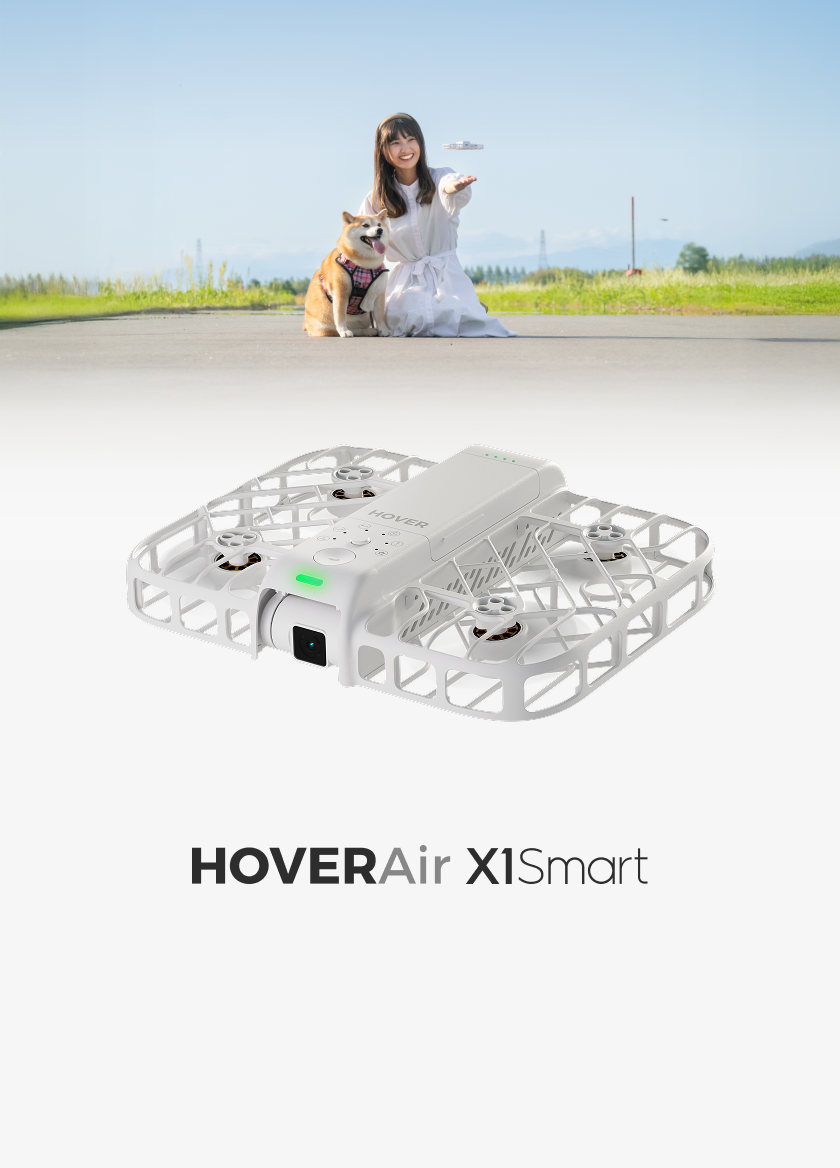
- HOVERAir X1 Smart
- HOVERAir X1
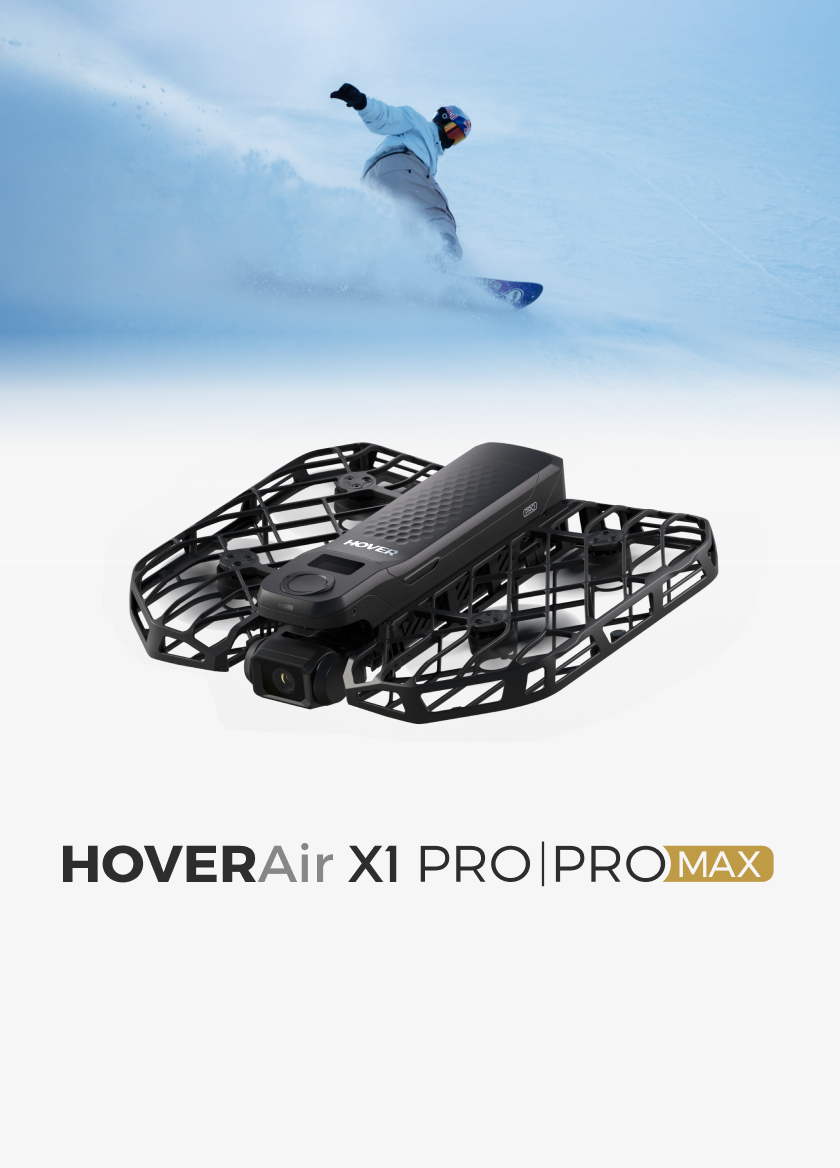
- HOVERAir X1 PROMAX
- HOVERAir AQUA
※AQUAの水使用後の対応については「AQUAをご利用の場合」をご確認ください。
1. 機体を再起動する
一時的なシステムエラーにより、ジンバルが正常に動作しない場合があります。
以下の手順で再起動してください。
- 機体の電源をOFFにする
- 数秒待つ
- 再度電源をONにする
起動中は、ジンバル部分やカメラ部分に触れないでください。
起動後、以下をご確認ください。
- ジンバルが中央位置に戻るか
- カメラが正常に動くか
- HOVERアプリにエラー表示がないか
改善しない場合は、次の手順へ進んでください。
2. ジンバル周辺を確認する
砂、ホコリ、繊維などの異物がジンバル部分に入り込むと、動作に影響する場合があります。
以下をご確認ください。
- ジンバル周辺に異物がないか
- カメラ部分に障害物がないか
- 飛行中の衝突や落下による外観異常がないか
異物が確認できる場合は、無理に取り除こうとせず、慎重に除去してください。
※ジンバルを強い力で動かしたり、分解したりしないでください。故障の原因となる可能性があります。
3. ファームウェア・アプリを確認する
ジンバル動作に関する問題は、ソフトウェアの状態が影響する場合があります。
以下が最新版になっているか確認してください。
- HOVERアプリ
- 機体ファームウェア
- 対応アクセサリーのファームウェア(使用している場合)
確認方法
- HOVERアプリを開く
- 機体へ接続する
- 設定画面からファームウェア情報を確認する
- 更新がある場合はアップデートする
※アップデート中は機体の電源を切らないでください。
4. AQUAを水辺で使用した後にジンバル異常が発生した場合
HOVERAir AQUAは水上使用に対応していますが、海水や砂などが機体内部や可動部分に残った場合、動作に影響する可能性があります。
水使用後に以下の症状が発生した場合:
- ジンバルが動かない
- カメラが正常な位置に戻らない
- ジンバルエラーが表示される
以下をご確認ください。
使用後のお手入れ
- 使用後は真水で機体を洗浄する
- 表面の水分を拭き取る
- 十分に乾燥させてから動作確認する
※温風による乾燥や、強い力でジンバルを動かすことは避けてください。
ご注意
以下のモデルは防水仕様ではありません。
- HOVERAir X1 Smart
- HOVERAir X1
- HOVERAir X1 PROMAX
水濡れした場合は、すぐに電源を切り、バッテリーを取り外してください。
乾燥後も改善しない場合は、サポートへお問い合わせください。
5. 症状別の確認ポイント
カメラ映像が揺れる場合
以下をご確認ください。
- プロペラに破損や変形がないか
- 機体に衝撃や落下歴がないか
- ジンバル周辺に異物がないか
改善しない場合は、症状が確認できる動画をご用意ください。
カメラが下向きのまま戻らない場合
以下をお試しください。
- 機体を再起動する
- ジンバル周辺に異物がないか確認する
- ファームウェアを最新版へ更新する
AQUAを水辺で使用した後の場合は、洗浄・乾燥後に再度確認してください。
ジンバルエラーが表示される場合
以下をご確認ください。
- 機体を再起動する
- アプリとファームウェアを最新版にする
- ジンバル周辺に異物がないか確認する
改善しない場合は、ログ情報をご提供ください。
6. 改善しない場合のお問い合わせについて
上記の手順を実施しても改善しない場合は、HOVERAirサポートまでお問い合わせください。
原因確認のため、以下の情報をご準備ください。
必要情報
- 製品モデル
- X1 Smart
- X1
- X1 PROMAX
- AQUA
- シリアル番号(SN)
- 発生日時
- 発生状況
- 飛行中
- 着陸時
- 水使用後
- 衝突後 など
- ファームウェアバージョン
- 症状が確認できる動画・写真
- ログID(取得可能な場合)
操作手順
1. ログアップロード画面を開く
- HOVERAir X1 SmartとHOVERアプリを接続します。
- アプリ下部の「マイページ」を開きます。
- 「サポート・フィードバック」を選択します。
- 「ログのアップロード」を選択します。
2. 使用履歴を選択する
- 「使用ログ アップロード」をタップします。
- 「すべての使用履歴」を選択します。
- 「ダウンロードする」をタップします。
- 「使用履歴を選択しました。」の画面で、すべての使用履歴が選択されていることを確認します。
3. 不具合情報を入力する
- 「アプリログ」にチェックが入っていることを確認します。
- 「種類」を選択します。
例:- ジンバル異常
- 飛行異常
- 接続問題
- その他
- 不具合が発生した時間を選択します。
- 「画像/動画をアップロードする」から、症状が確認できる画像や動画を添付します。
- 不具合の状況を入力します。
入力例:
飛行中にジンバルが動かなくなりました。
7月30日16時頃、ホバリングモード使用時に発生しました。
4. ログを送信する
- 「送信する」をタップします。
- アップロード完了後に表示される「ログID」をコピーし、HOVERAirサポートへご連絡ください。
まとめ
ジンバルの異常は、再起動・異物確認・ソフトウェア更新によって改善する場合があります。
改善しない場合も、HOVERAirサポートチームが状況を確認し、必要に応じて修理など適切な対応をご案内いたします。
安全なフライトをお楽しみください。
HOVERAirサポートチーム ✈️