





HOVERAirで臨場感あふれる音声を動画と一緒に記録する方法について
HOVERAirでは、撮影シーンに合わせて、以下の2つの方法で音声を簡単に録音できます。
・アプリ録音
・ビーコン録音
アプリ録音
スマートフォンのマイクを使って、HOVER アプリから音声を録音します。日常の撮影に最適です。
設定手順
1. HOVER アプリを起動します
2. 「設定」を開きます
3. 「一般設定」を選択します
4. 「動画音声録音」を選択します
5. 機能をオンにします
ノイズ低減モード
ナチュラルノイズ低減(デフォルト)
プロペラ音をやわらげながら、声や周囲の自然な音を残します。
Vlogや旅行などの撮影におすすめです。
強力ノイズ低減
プロペラ音や周囲の雑音を大幅に低減し、人の声をよりクリアに録音します。
※初回使用時は、AIノイズ低減モデルをダウンロードするため、インターネット接続が必要です。
ご利用時の注意事項
録音中は、 HOVER アプリを開いたまま、アクティブな状態にしてください。
以下の操作を行うと、音声録音が停止します。
1. スマートフォンの画面をロックする
2. 別のアプリへ切り替える
3. HOVER アプリを強制終了する
音声ファイルの保存場所について
アプリで録音された音声は、HOVER アプリ内の専用ストレージに保存されます。
アプリ内アルバムから動画をダウンロードすると、音声と映像が自動的に結合されます。
※アプリで録音した音声のみを個別の音声ファイルとして書き出すことはできません。
ビーコン録音
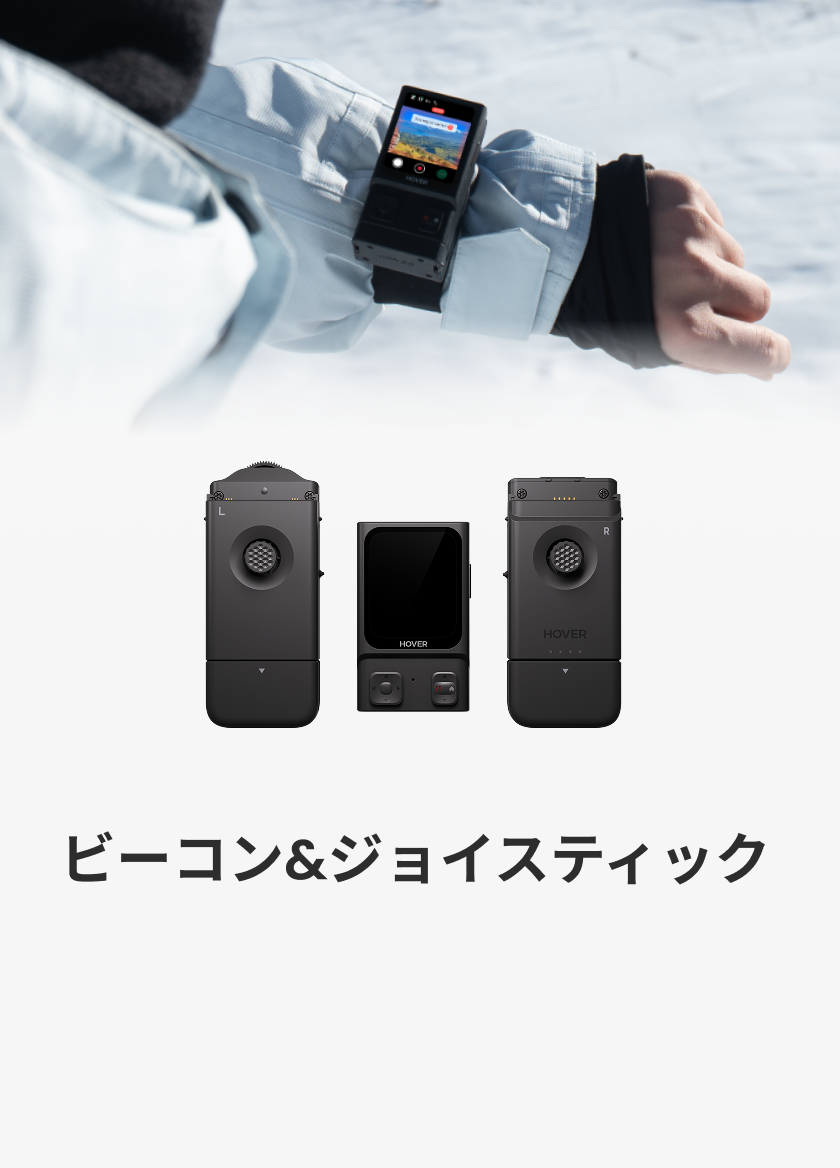
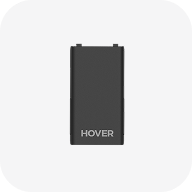
ビーコンには内蔵マイクが搭載されており、飛行中に直接音声を録音できます。
スマートフォンを手元に持っておくのが難しい、スポーツやアウトドアでの撮影に最適です。
設定手順
1. ビーコンを使用して機体と接続します
2. HOVER アプリで「動画音声録音」をオンにします
3. 撮影を開始します
4. 撮影終了後、アプリ内アルバムから動画をダウンロードします
5. 録音された音声は自動的に動画と同期されます
音声ファイルの保存場所について
ビーコンで録音された音声は、機体内部ストレージに保存されます。
機体をUSBケーブルでパソコンに接続し、Audioフォルダを開くと音声ファイルを確認できます。
最新のファームウェアでは、音声ファイルを個別にダウンロードすることもできます。
よくある質問(FAQ)
音声と動画がずれている場合は?
HOVER アプリ内のアルバムから動画を直接ダウンロードしてください。
アプリが自動的に音声と映像を同期し、1つの動画ファイルとして保存します。
録音が途中で途切れてしまうのはなぜですか?
撮影中はHOVER アプリを開いた状態にしてください。
アプリをバックグラウンドへ移動したり、終了したり、スマートフォンの画面をロックすると録音が停止します。
強力ノイズ低減が使用できません
インターネット接続をご確認ください。
初回使用時は、AIノイズ低減モデルのダウンロードが必要です。
ビーコンで録音した音声だけを取り出せますか?
はい、可能です。
機体をUSBケーブルでパソコンに接続し、内部ストレージ内のAudioフォルダから音声ファイルを取得できます。
おすすめの使用シーン
アプリ録音
✅ Vlog撮影
✅ 旅行動画
✅ 家族との思い出撮影
✅ 周囲の自然音を残したい撮影
ビーコン録音
✅ ランニング
✅ サイクリング
✅ ハイキング
✅ アウトドアスポーツ
✅ スマートフォンを持ち運びにくい撮影シーン
HOVERAirなら、映像だけでなく音声も一緒に残すことで、よりリアルで臨場感のある動画撮影を楽しめます。